📦 상품 기본 정보 설정 가이드
✅ 등록 전 필수 준비 사항
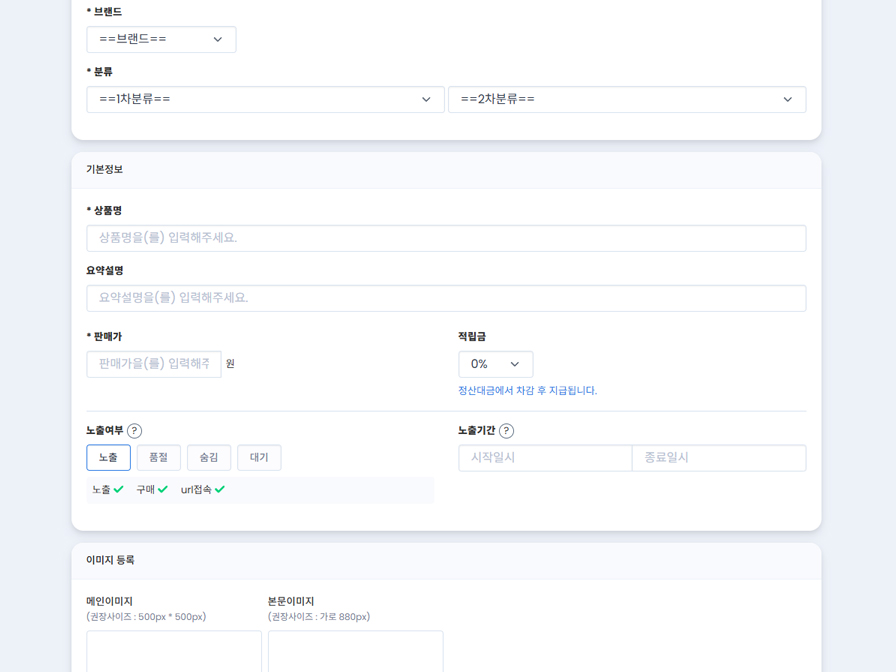
- 브랜드 등록: 브랜드별 배송비(특수지역 포함) 및 배송/반품 안내 문구를 통합 관리할 수 있습니다.
- 분류(카테고리) 등록: 상품이 노출될 카테고리를 미리 생성해 주세요.
- ⚠️ 상품을 등록하기 전, 관리자 페이지에서 두 가지를 먼저 등록해야 상품 등록이 가능합니다.
📝 주요 입력 항목 및 규칙
- 상품명 및 요약설명: 고객에게 보여질 상품의 대표 이름과 특징을 간략하게 입력합니다.
- 판매 금액: 시스템상 별도의 배송비 입력 칸이 없으므로, 반드시 기본 배송비가 포함된 최종 판매가를 입력해 주세요.
- 구매 적립금: 0%에서 최대 5%까지 설정할 수 있습니다. 적립금은 판매 금액을 기준으로 산정되며, 대금 정산 시 해당 금액만큼을 제외하고 지급됩니다.
💡 운영 팁
- 배송비 포함가 원칙: 배송비를 따로 받고 싶다면, 브랜드 설정의 문구 안내와 별개로 상품 가격 자체에 배송비를 더해서 등록해야 함을 잊지 마세요!
- 정산 금액 확인: 적립금을 높게 설정할수록 고객 혜택은 커지지만, 정산 시 제외되는 금액도 함께 늘어난다는 점을 고려해 주세요.
🗓️ 노출 및 판매 기간 설정
✅ 노출 상태 상세 안내
- 노출; 지금 바로 판매 중: 쇼핑몰에 상품이 보이며, 고객이 즉시 구매할 수 있는 기본 상태입니다.
- 품절; 전시 전용 (구매 불가): 상품은 목록에 나타나지만, 구매 버튼이 비활성화되어 주문이 불가능합니다.
- 숨김; 링크 전용 (비공개 판매): 쇼핑몰 목록에는 노출되지 않지만, 상품 URL 주소를 아는 고객은 접속 및 구매가 가능합니다. (특가 이벤트나 특정 타겟 판매 시 유용)
- 대기; 판매 예약 중: 설정한 오픈 일시 전까지는 고객에게 노출되지 않으며 구매도 불가능합니다.
⏳ 노출 자동 전환 시스템
- 오픈 일시 설정: [대기] 상태일 때만 설정 가능합니다. 지정한 시간이 되면 자동으로 [노출] 상태로 전환되어 판매가 시작됩니다.
- 종료 일시 설정: [노출] 상태일 때만 설정 가능합니다. 지정한 시간이 지나면 자동으로 [품절] 상태로 변경되어 판매가 종료됩니다.
💡 운영 가이드
- 신상품 런칭: 상태를 **[대기]**로 두고 오픈 일시를 지정해 정시 오픈을 예약하세요.
- 기간 한정 판매: 종료 일시를 등록해두면 판매 마감 후 자동으로 [품절] 처리되어 관리가 편리합니다.
🔍 재고 설정 및 관리
📋 재고관리
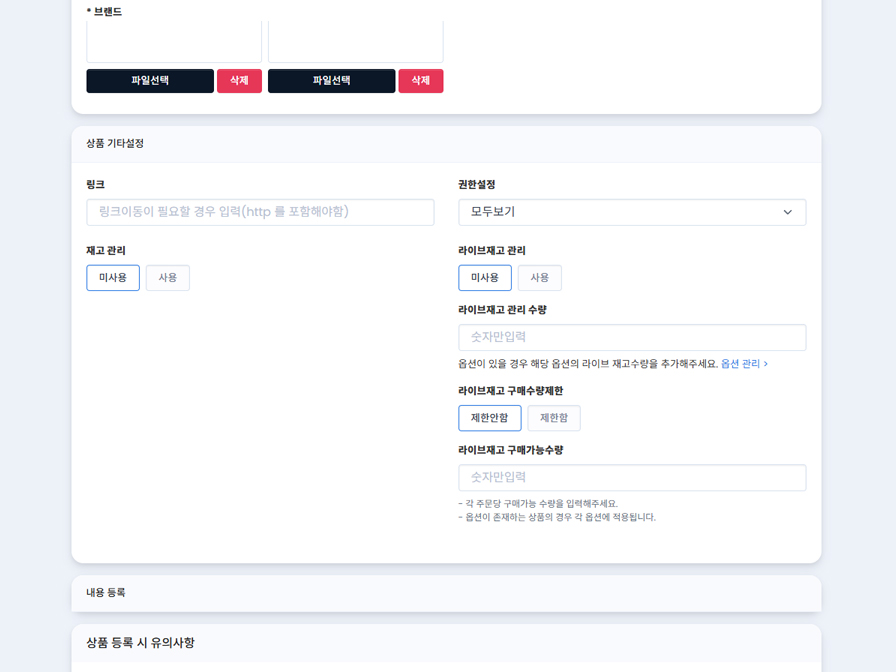
- 차감 시점: 주문 상태가 입금 완료로 변경될 때 재고가 줄어듭니다.
- 자동 품절: 보유 재고가 0이 되면, 상품 상태가 자동으로 품절로 전환됩니다.
📂 결제 수단별 참고사항
- 가상계좌/에스크로: 주문 직후에는 [주문접수] 상태이며, 입금이 확인되어야 재고가 차감됩니다.
- 기타 결제(카드 등): 주문 완료와 동시에 [입금완료] 처리가 되어 즉시 재고가 차감됩니다.
- ⚠️ 옵션 상품 안내: 옵션이 설정된 상품은 개별 옵션 상세 설정에서 재고를 수정해야 합니다.
📑 라이브 재고관리 (실시간 선점 방식)
- 차감 시점: 결제 전이라도 고객이 상품을 장바구니에 담는 순간부터 재고 카운팅에 반영됩니다.
- 활용 팁: 한정 수량 판매나 트래픽이 몰리는 라이브 커머스 진행 시, 재고 초과 판매(오버셀)를 방지하는 데 유리합니다.
💡 요약 가이드
- 안정적인 정산이 중요하다면? 일반 재고관리
- 실시간 재고 선점과 오버셀 방지가 중요하다면? 라이브 재고관리
🔗 링크 연결 설정
🚀 외부 링크 다이렉트 연결
- 동작 방식: 상품 리스트나 배송 안내 등에서 해당 상품을 클릭하면, 쇼핑몰 내부 상세 페이지가 아닌 입력한 외부 링크로 바로 연결됩니다.
🎁 주요 활용 사례
- 외부몰 입점 상품: 자사몰 외에 쿠팡, 네이버 스마트스토어 등 외부 마켓으로 결제를 유도할 때 유용합니다.
- 이벤트/홍보 페이지: 특정 상품 클릭 시 상세 정보 대신 이벤트 랜딩 페이지나 브랜드 홈페이지로 보내고 싶을 때 사용하세요.
- 설정 팁: * 링크 입력 시
http:// 또는 https://를 포함한 전체 주소를 정확히 입력해 주세요.
💡 운영 가이드
XLINK를 통해 여러 채널에 동시에 상품을 홍보 중이라면, 이 기능을 활용해 각 채널의 결제 페이지로 고객을 빠르게 안내해 보세요! 🚀