
처리중 입니다
처리중 입니다
안녕하세요 XLINK입니다.
🔍
프로필링크 만들기 부터 첫 설정까지 한번 알아보도록 하겠습니다.
회원가입후 로그인을 하셨다면
아래 처럼 창이 하나 열릴꺼예요~
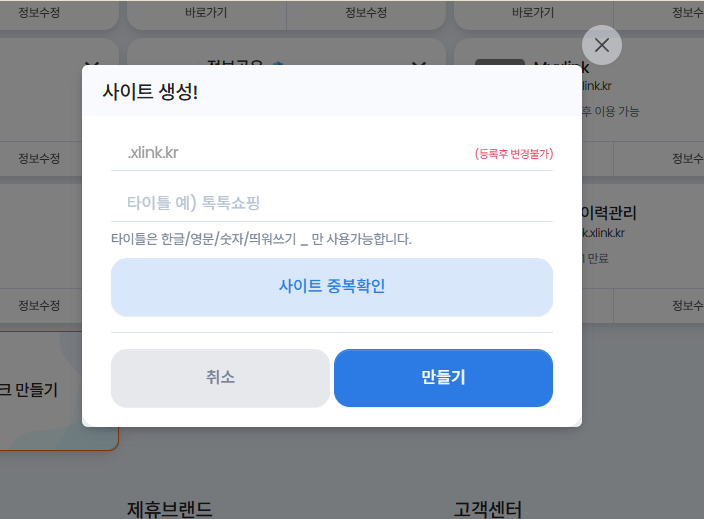
.xlink 되어있는 곳에
본인의 프로필로 사용할 ID를 입력해주세요
(사이트ID는 수정이 안되기 떄문에 신중하게 입력해주세요)
전 coupang 를 넣고 coupang.xlink.kr 을 만들어보도록 하겠습니다.
그리고 제목은 "미니샵" 이라고 입력 하고 "만들기" 를 클릭하시면
내 프로필이 바로 만들어 지는것을 확인할수 있습니다.
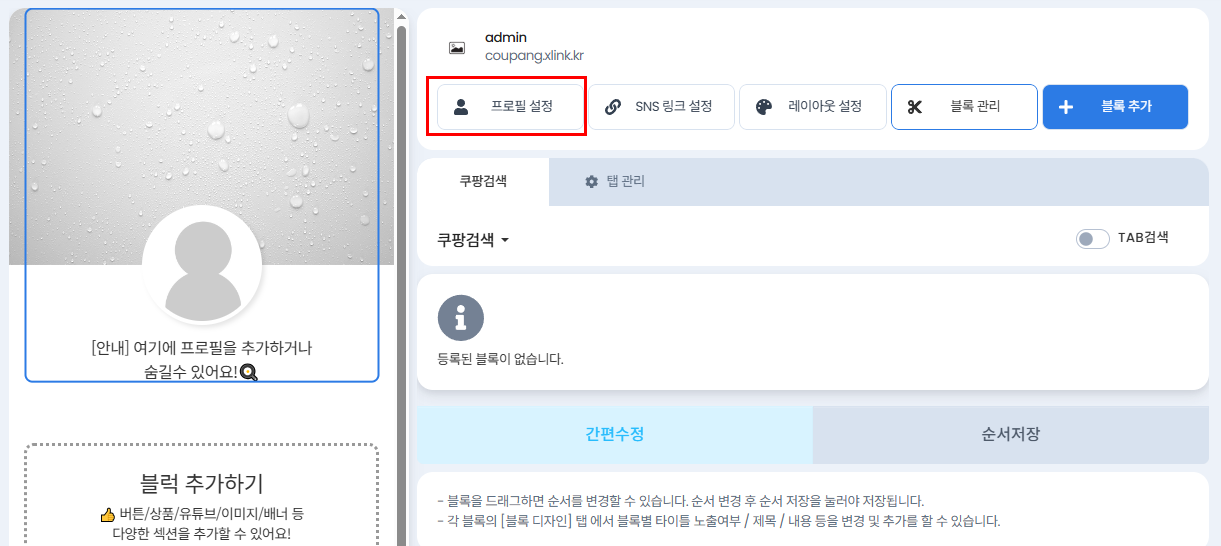
프로필링크가 만들어지면 바로 프로필링크 꾸미기 메뉴로 이동하는데
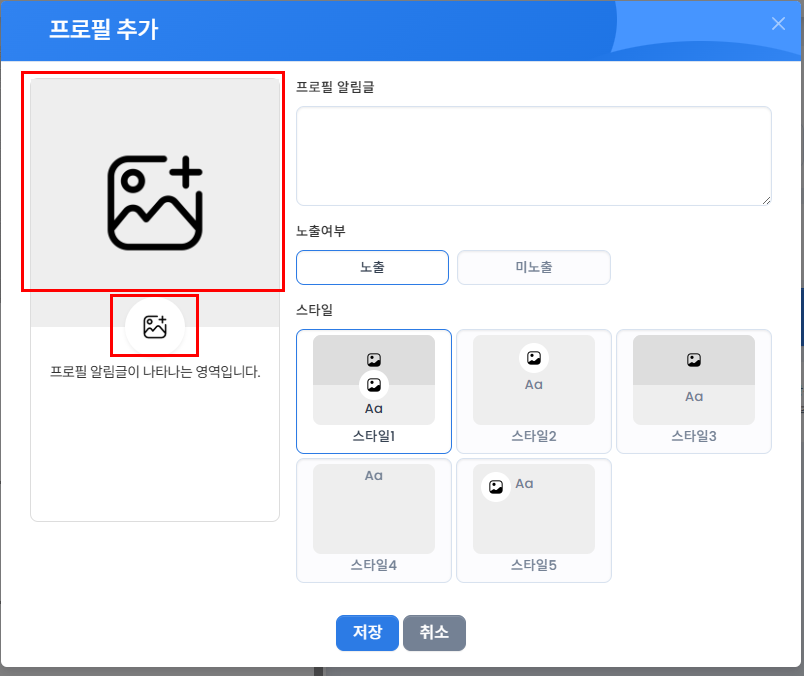
상단 메뉴중 "프로필설정" 을 클릭해서 원하는 프로필 스타일을 선택해주세요
✅
프로필은 오른쪽에서 원하는 스타일을 선택하고
왼쪽에서 각 위치에 맞는 이미지를 넣으시면 됩니다.
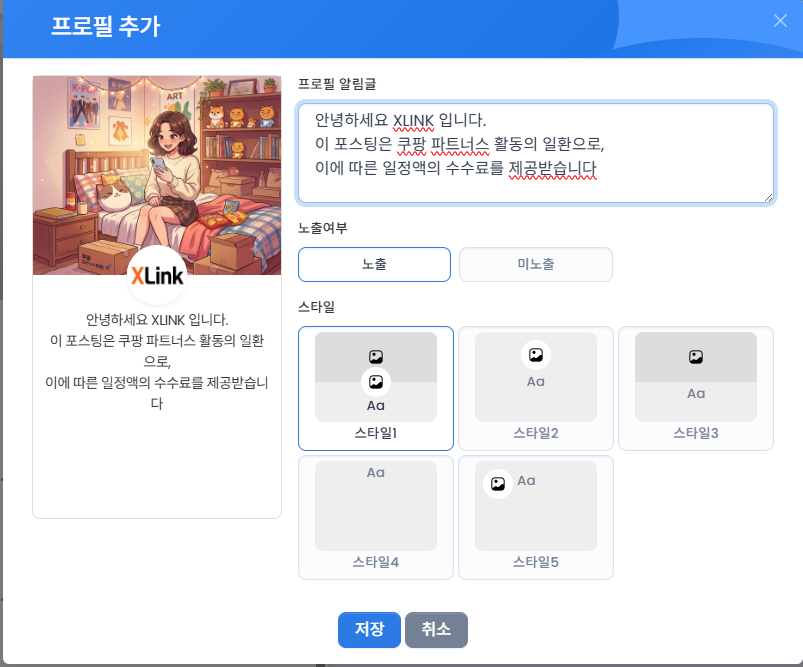
전 이렇게 각 위치에 이미지를 넣었고
프로필 알림에 필요한 안내를 등록했습니다.
그리고 저장을 눌러주세요
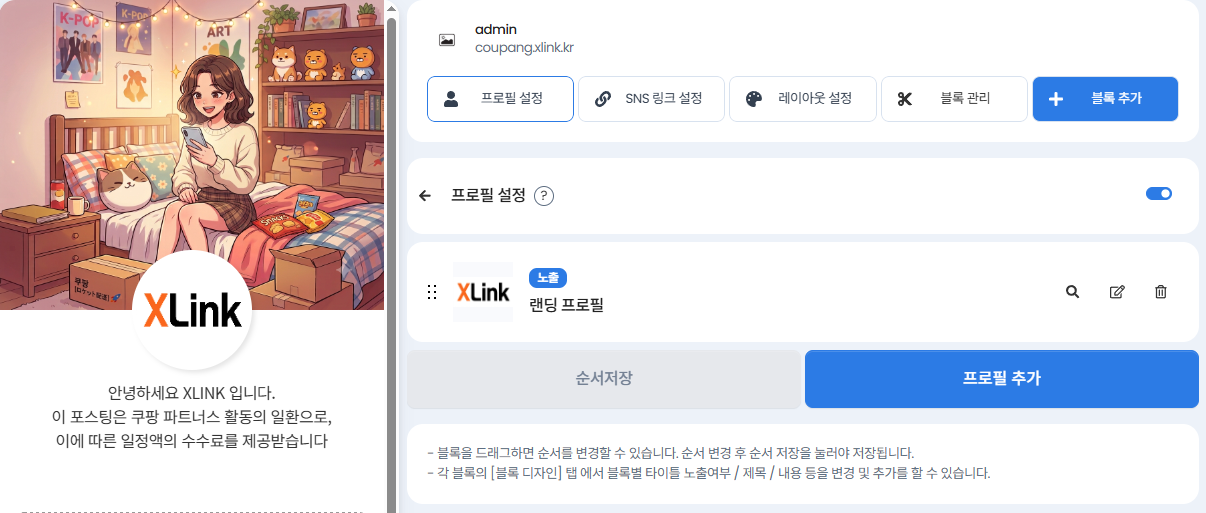
왼쪽 프리뷰 화면에 프로필이 등록된것을 확인할수 있습니다.
그리고 https://coupang.xlink.kr (본인링크주소)를 통해서도 확인이 가능합니다
💡
"추가TIP"
프로필추가를 클릭하여 여러개의 프로필을 등록하시면 접속할때마다
방문자가 접속할때 마다 랜덤으로 프로필이 표현됩니다.
자 그럼 이제
SNS 링크 설정으로 이동하겠습니다.
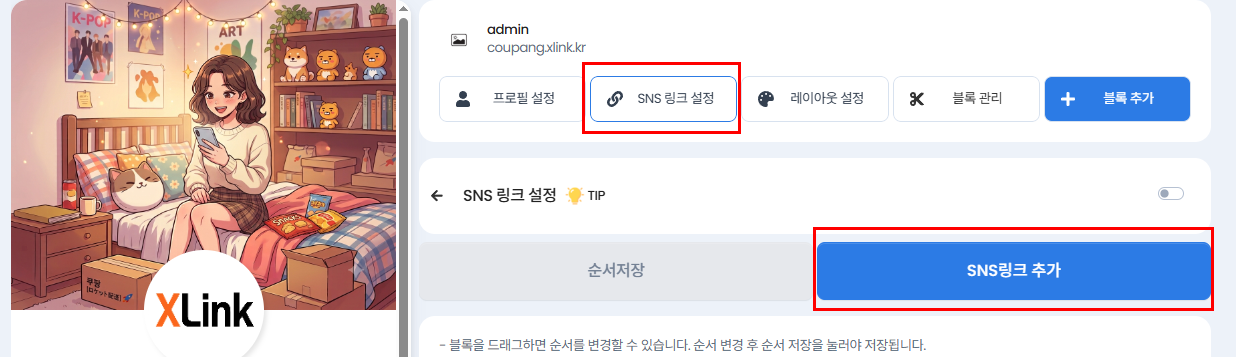
프로필링크 꾸미기 화면에서 "SNS링크 설정" 을 클릭하고 아랫쪽에 SNS링크 추가를 클릭합니다.
아래 이미지와 같은 창이 하나 표시될꺼예요~
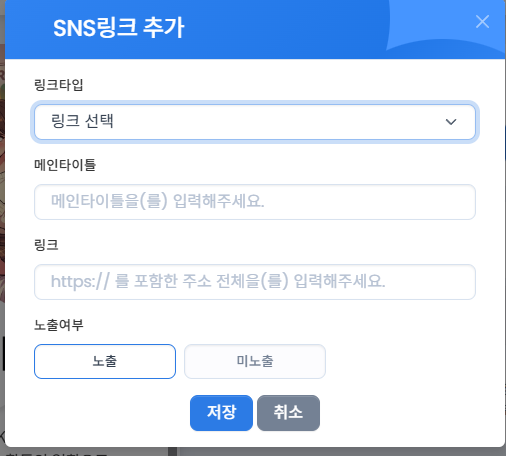
링크 타입에 링크를 연결할 SNS를 선택하고
메인타이틀에 간단한 제목을 입력해주세요
그리고 링크 주소를 각각 입력해주세요
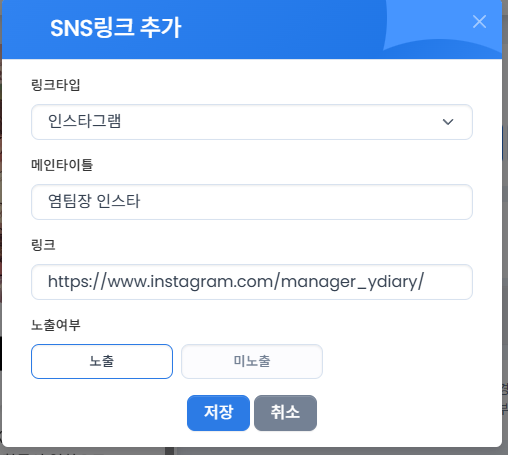
저장을 클릭하면 프로필링크에 추가된것을 확인할수 있습니다.
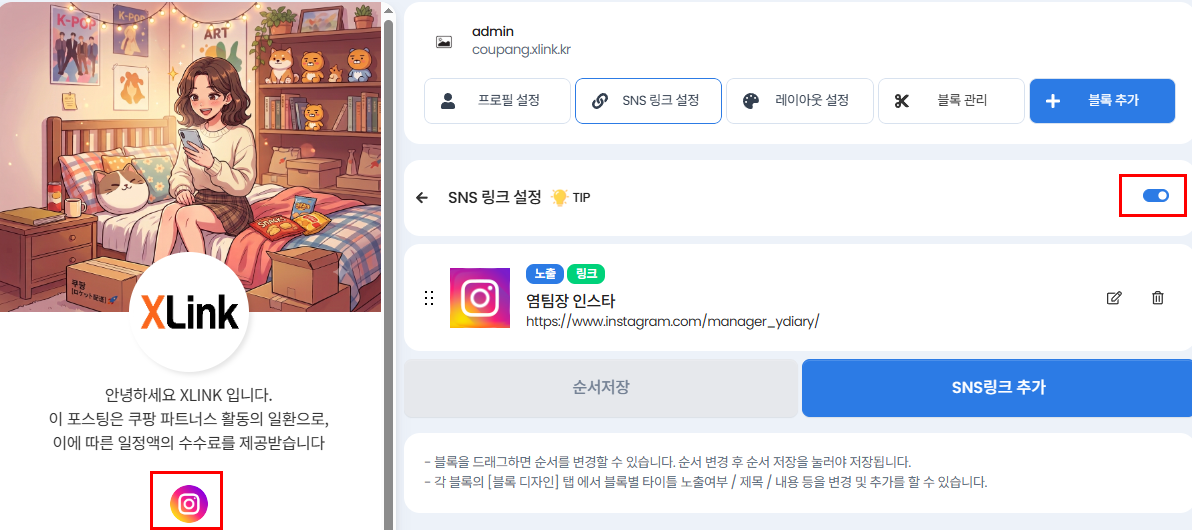
⚠️
보통은 왼쪽 프리뷰 처럼 아이콘이 표시 보이지만
오른쪽 SNS 목록 화면에서는 SNS아이콘이 보이는데
왼쪽 프리뷰 화면에 보이지 않는다면
목록위에 활성화 버튼이 ON 되어있는지 확인한번 해주세요~
이렇게 필요한 SNS 및 카카오톡 상담 주소등을
추가로 등록해보세요!!
#엑스링크 #XLINK #프로필링크 #웹사이트 #무료홈페이지 #웹링크
#SNS관리 #SNS멀티업로드 #SNS자동화 #DM자동화
#인스타그램 #SNS관리 #팔로워늘리기 #창업 #부업 #1인창업
#브랜드홈페이지 #브랜드웹 #무료제작 #홈페이지무료제작
#무료쇼핑몰 #개인PG


