
처리중 입니다
처리중 입니다
안녕하세요 XLINK입니다.
오늘은 쿠팡파트너스 API활용하기에 대한 설명을 가지고 왔습니다.
많은 분들이 프로필링크에 쿠팡파트너스와 네이버커넥트등
상품연동으로 수익을 창출하고 있으실꺼예요~~
그런데~ 상품 링크 하나 연동하는데 생각보다 귀찮고 시간이 많이 걸리시죠?
파트너스 사이트 접속해서
상품검색하고
링크 복사하고
정보 입력하고
이미지 캡쳐하고
저도 많이 해봤는데 이미지 캡쳐해서 업로드하고 하는데 너무 귀찮긴 하더라구요~~
그래서 XLINK에서 쿠팡파트너스 API를 활용해서
상품연동을 보다 쉽게 할수 있는 방법을 소개해드리려고 합니다.
===================================================
쿠팡파트너스 ID는 다들 있으시죠? ^^
쿠팡 파트너스에 로그인을 하시고
https://partners.coupang.com/
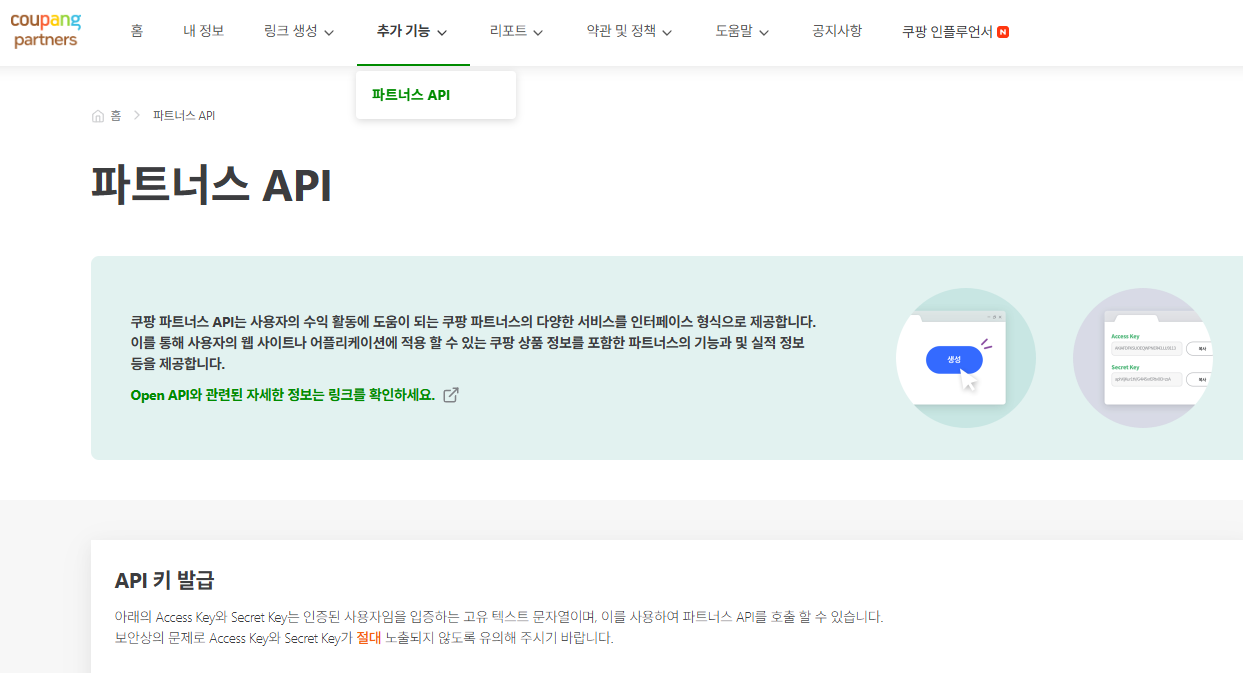
쿠팡파트너스 메인 메뉴에서 추가기능 > 파트너스API 메뉴에 접속해서
본인 API키를 확인합니다.
키가 없으신분은 생성 버튼을 클릭하시면 됩니다.
만약 API키가 없거나 생성되지 않는다면 쿠팡파트너스 인증이 완료되지 않은 상태 입니다.
해당 인증은 본인 쿠팡파트너스 링크를 통해 결제 금액기준 15만원 이상? 이 진행되어야
인증 자격이 주어집니다.
자세한 사항은 쿠팡파트너스 홈페이지를 확인해주세요~~
그리고 쿠팡파트너스 홈페이지 > 마이페이지 > 채널 아이디 관리 메뉴에 접속하여
채널 아이디 생성을 클릭하고 채널을 하나 생성합니다.
그리고 엑스링크 관리자 페이지로 돌아와서
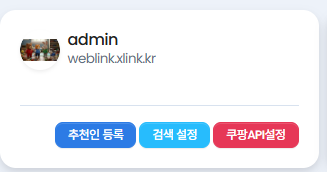
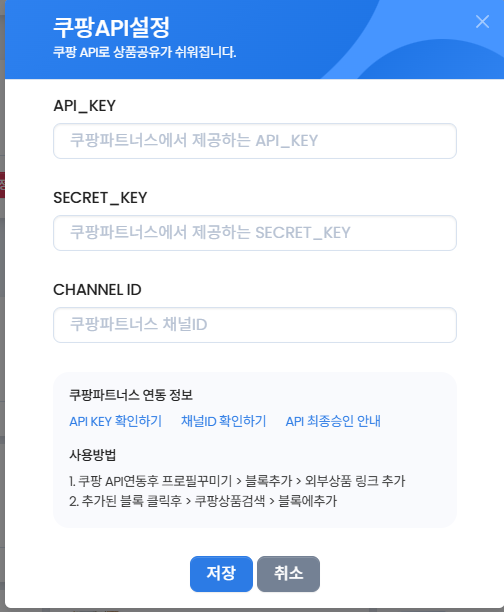
무료 프로필링크 > 대시보드 에서 "쿠팡API설정"을 클릭하고 설정창이 열리면 쿠팡키와 채널ID를 각각 입력합니다.
그리고 저장을 클릭해서 내용을 저장해주세요
이제 기본 설정은 완료되었습니다.
이제 무료프로필링크 > 프로필링크꾸미기 로 접속합니다.
블록추가 > 상품링크 를 각각 클릭합니다.
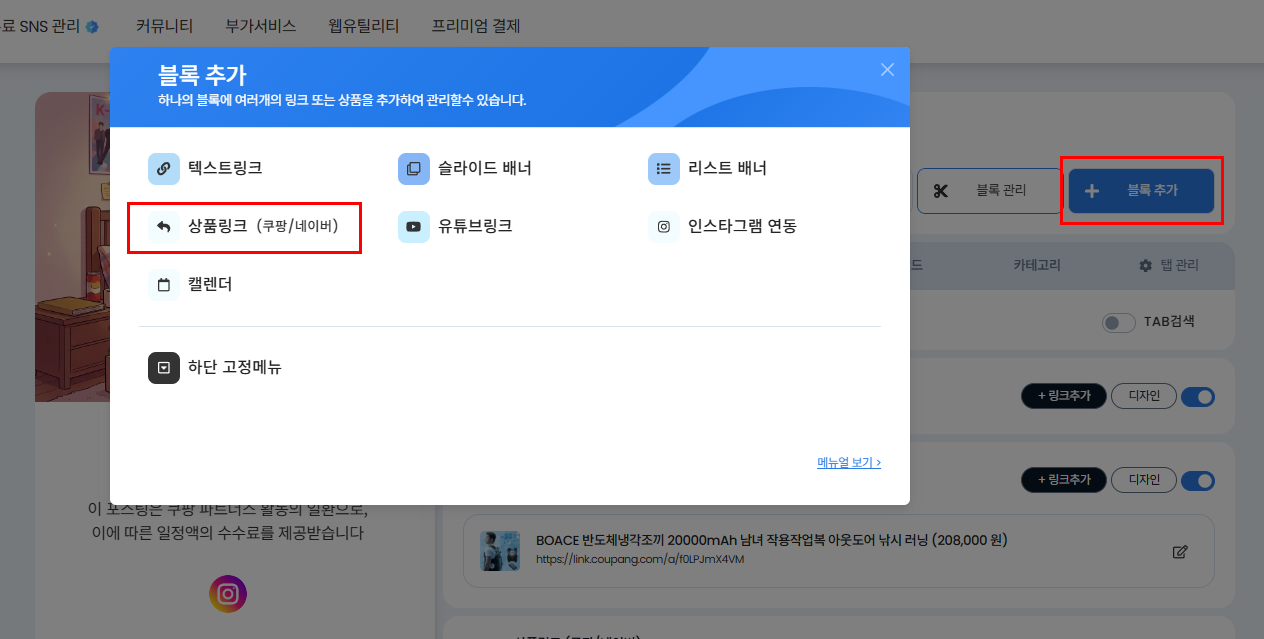
블록이 추가되었다면 해당 블록에서
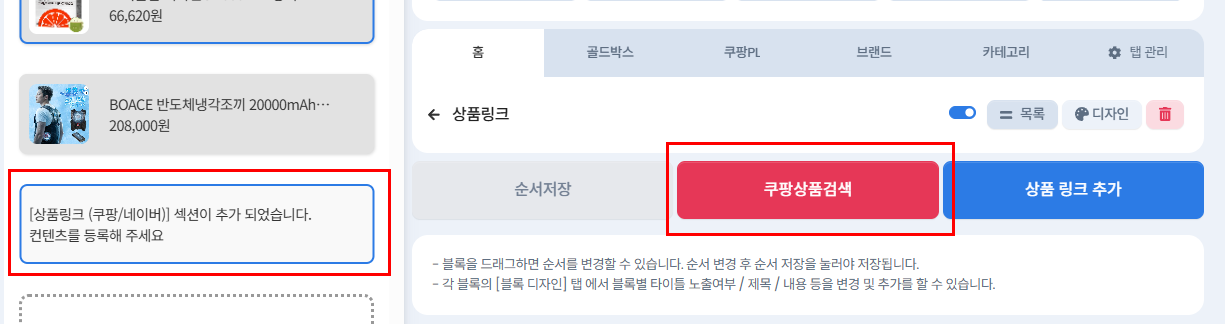
쿠팡 API가 연동되어있으면 쿠팡상품검색 버튼이 클릭이 가능합니다~
쿠팡상품검색 버튼을 클릭해주세요~~
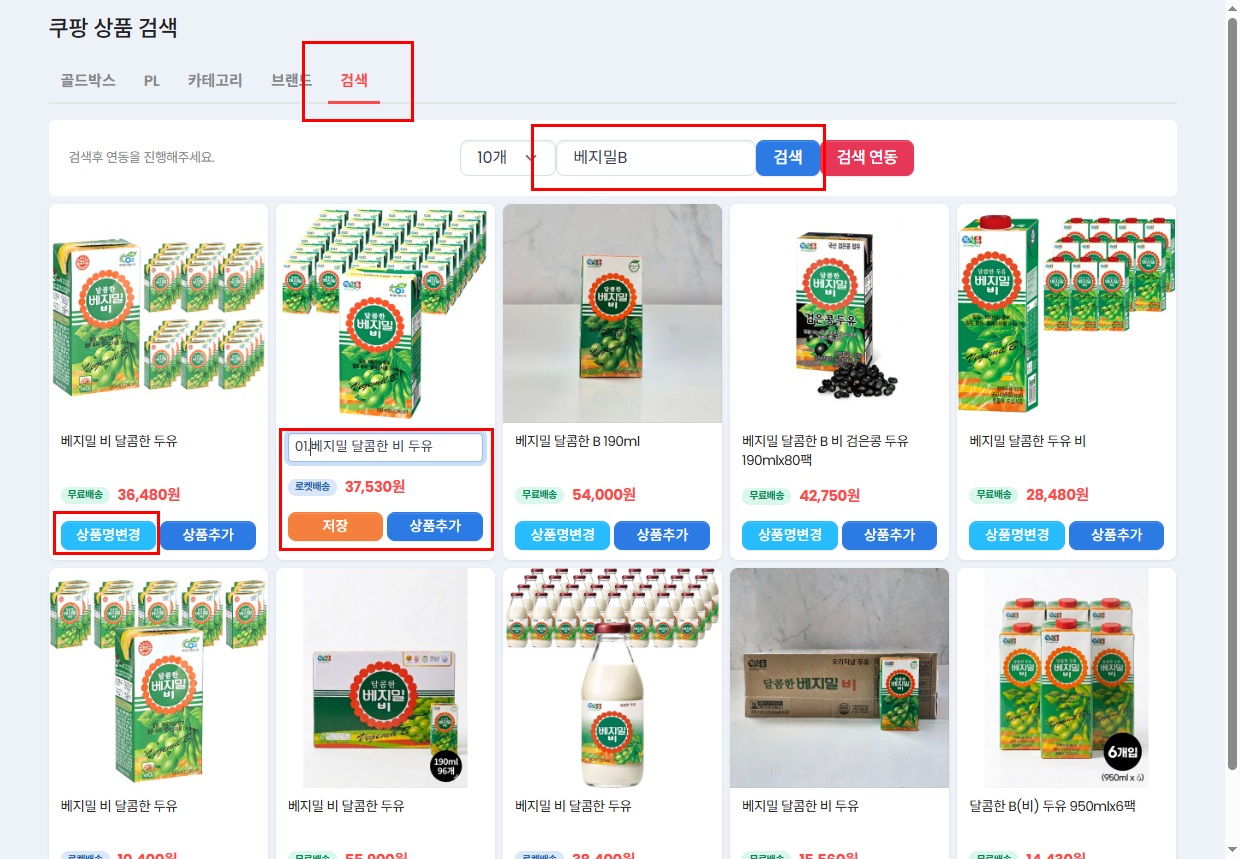
아래 이미지 처럼 팝업창이 하나 열리면
1. 검색을 클릭하시고
2. 필요한 상품을 검색
3. 상품명변경
4. 원하는 상품명을 입력후 저장
여기까지 완료가 되었다면
상품추가를 클릭합니다.
상품추가가 완료되면 아래 이미지 처럼 해당 블록에 상품이 추가 된것을 확인할 수 있습니다.
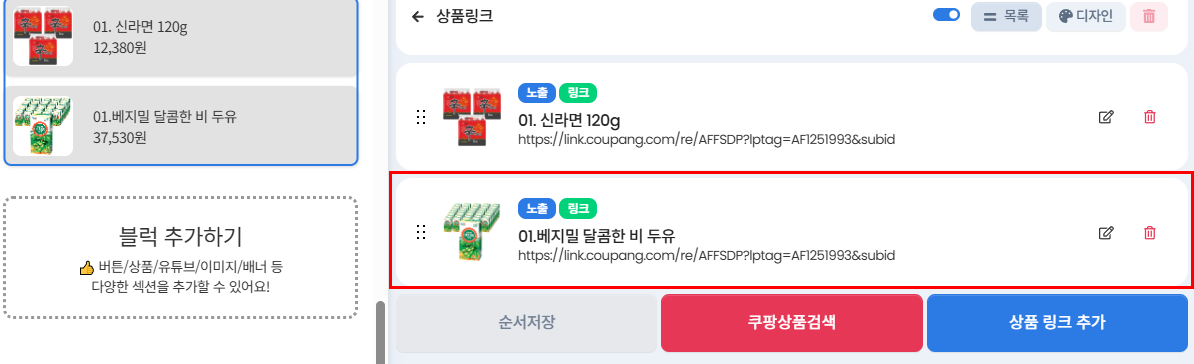
필요한 만큼 상품을 검색해서 추가를 계속 하시면 됩니다.
본 서비스는 쿠팡파트너스와 전혀 관련없는 XLINK의 서비스 입니다.
쿠팡파트너스 상품을 소개하기 위해 쿠팡파트너스의 이용정책을 준수하셔야 합니다.
#쿠팡파트너스 #쿠팡상품 #네이버커넥트 #엑스링크 #XLINK
#SNS서비스 #DM자동화 #프로필링크 #멀티링크 #브랜드링크 #브랜드페이지 #랜딩페이지
#무료랜딩 #무료홈페이지 #무료쇼핑몰 #마케팅툴 #SNS마케팅


